
プリンタ設定
ページ作成日
Slackwareでプリンタを使うための設定を解説します。
CUPSとCUPS-Browsedについて
- CUPS(Common Unix Printing System)
-
AppleによってオープンソースとしてリリースされたUnix系OS向けの印刷システムです。
プリンタドライバの管理、印刷ジョブのキュー管理、ネットワーク越しの印刷など、印刷に関わる機能を一元的に担います。
Slackwareでは/etc/rc.d/rc.cupsで管理されており、Webブラウザからhttp://localhost:631/にアクセスすることで管理画面を開くことができます。 - CUPS-Browsed
-
ネットワーク上のプリンタを自動的に検出し、CUPSに登録するデーモンです。
同一ネットワーク内にあるBonjour(mDNS)やIPP対応のプリンタを自動で見つけて利用可能にしてくれるため、手動でプリンタのIPアドレスを調べて登録する手間が省けます。
Slackwareでは/etc/rc.d/rc.cups-browsedで管理されています。
CUPSの自動起動
まず、CUPSがシステム起動時にバックグラウンドプロセスとして自動起動するようにします。
$ sudo chmod +x /etc/rc.d/rc.cups
$ sudo chmod +x /etc/rc.d/rc.cups-browsed
CUPSの起動
次に、CUPSを起動します。
$ sudo /etc/rc.d/rc.cups start
$ sudo /etc/rc.d/rc.cups-browsed start
プリンタの自動検出
次に、プリンターを自動検出させます。
startxでX Windowを起動します。
ここでは、KDEを前提としています。
- 1. プリンタの設定画面を開く
-
KDEの「設定」→「プリンタ」を開きます。
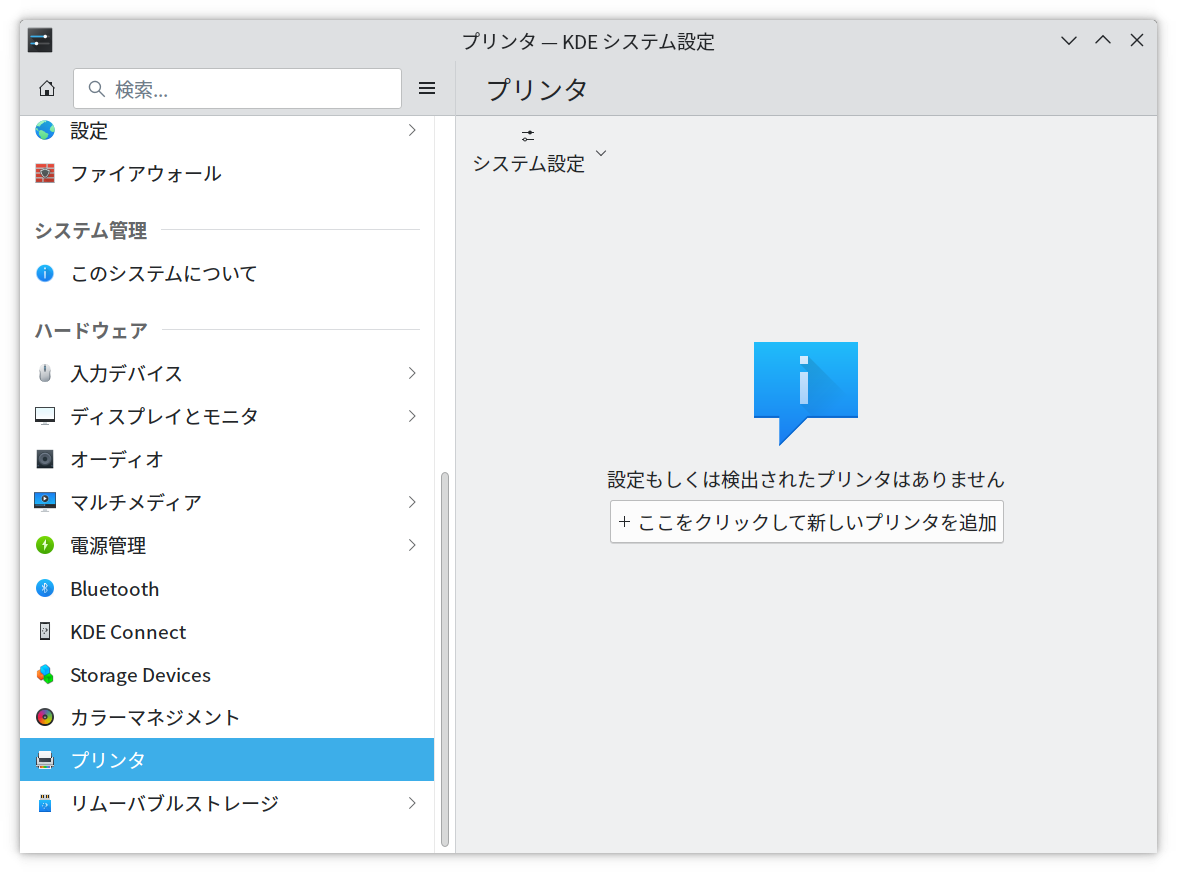
プリンタ ー KDEシステム設定 - 2. 新しいプリンタを追加
-
「新しいプリンタを追加」という画面が開きます。
暫く待っていると、検出したネットワークプリンタが表示されます。
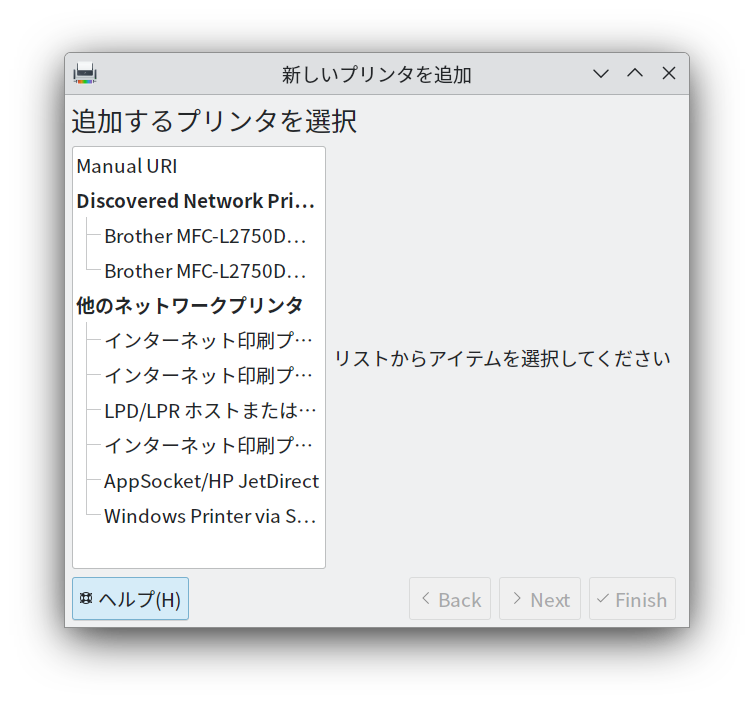
新しいプリンタを追加 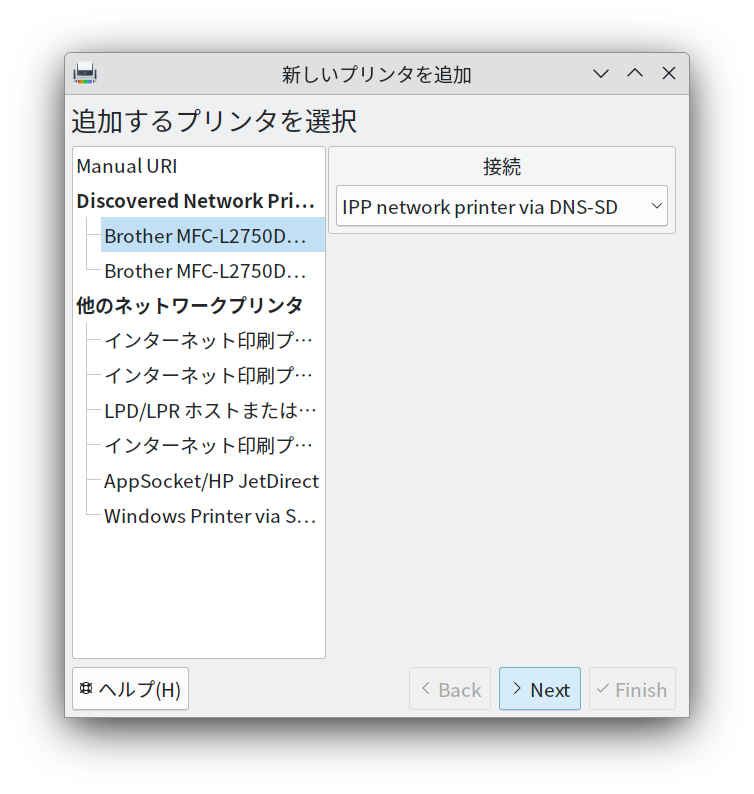
自動検出されたプリンタを追加 - 3. ドライバの選択
-
次にドライバの選択画面が表示されます。
メーカー名を選択して、プリンタのドライバを選択して、「Next」のボタンを押します。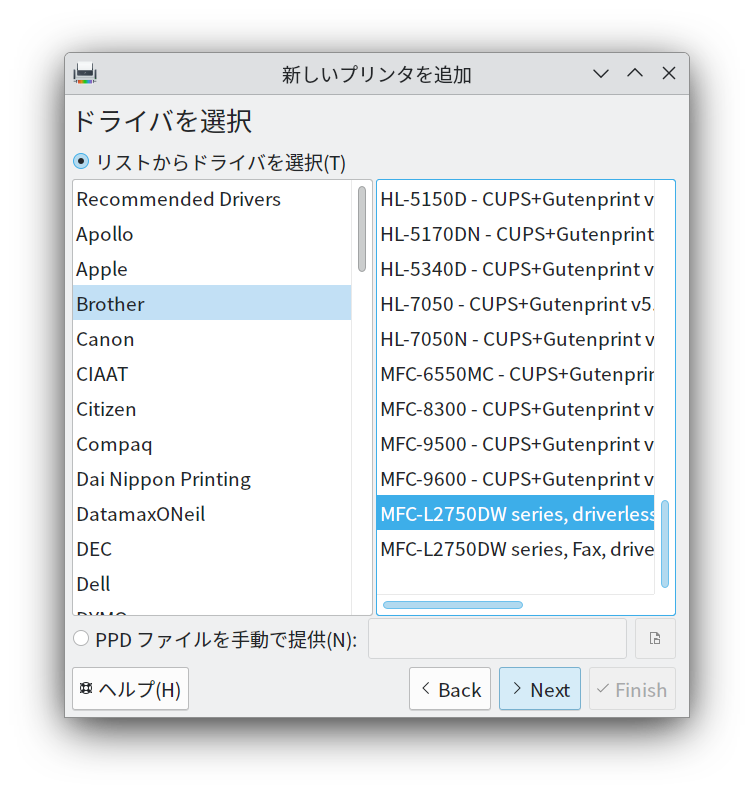
メーカーを選択し、ドライバを選択する - 4. 名前・説明・場所の記入
-
次の画面で、名前・説明・場所を記入します。
完了したら、「Finish」のボタンを押します。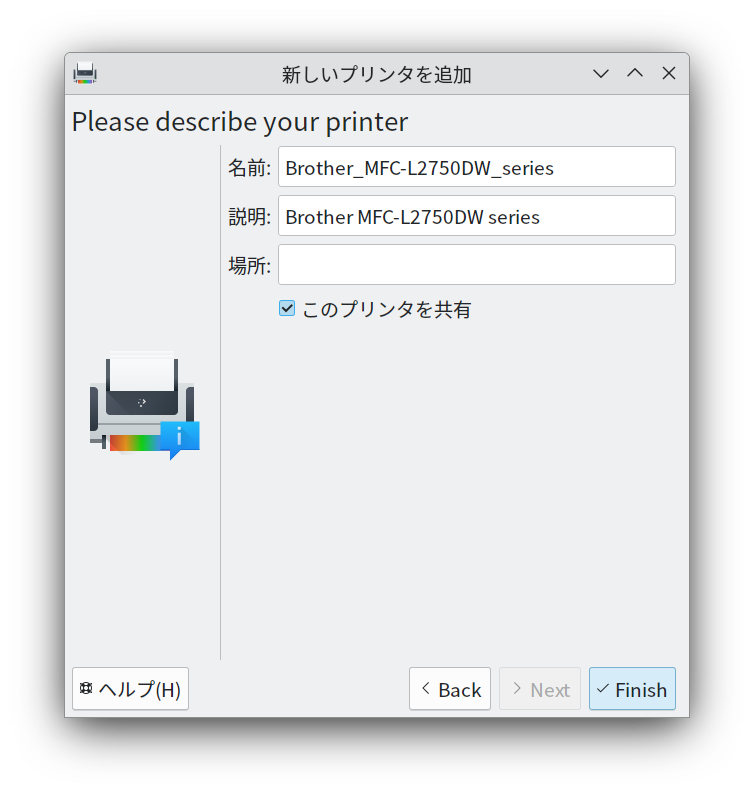
プリンタの名前・説明・場所の記入 - 5. テスト印刷
-
これで、登録されたプリンタが表示されます。
「メンテナンス」→「テスト印刷」のボタンを押して、テスト印刷してみましょう。
これで、プリントされれば、設定は完了です。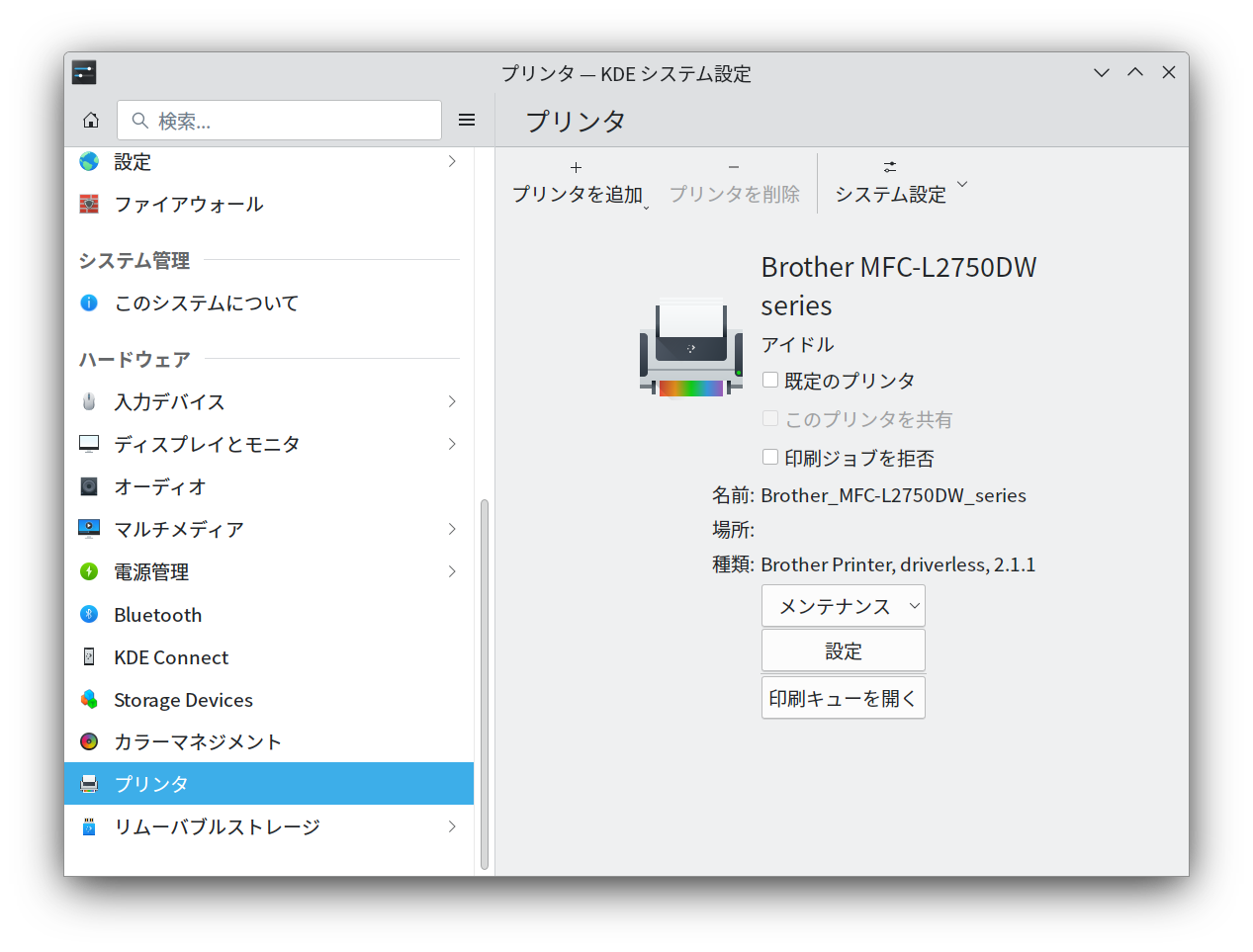
テスト印刷の実行